
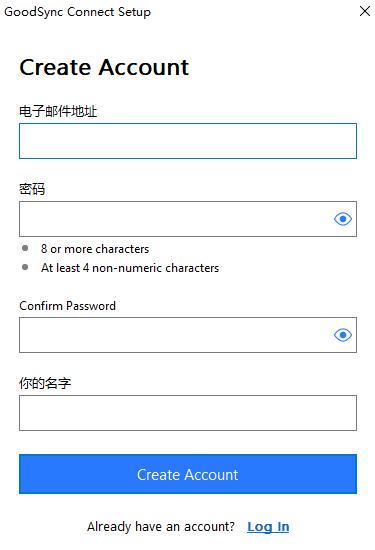
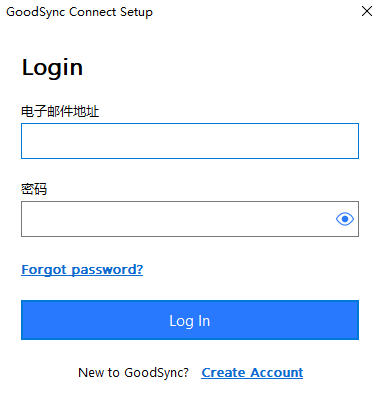
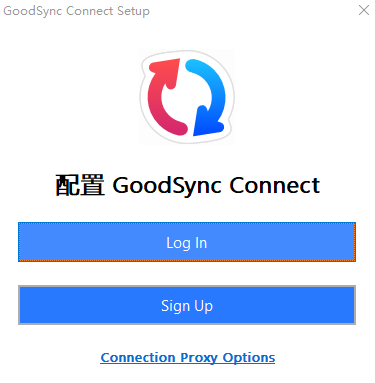
GoodSync2Go电脑版是一款特别棒的电脑软件,它可以帮助我们把电脑里的文件自动复制到另一个地方,就像给文件做个小保险箱一样。你只需要告诉它你想复制哪些文件,它就会帮你完成,超级简单哦!而且,它还能帮你把文件备份起来,这样即使文件丢失了,我们也能找回来。快来试试看这个好用的软件吧!
GoodSync2Go电脑版使用小教程
1、我们先打开GoodSync软件,看到这个界面,然后新建一个任务,给它起个名字,选择同步的方式,然后按确定。
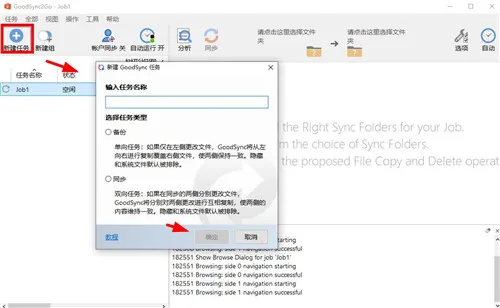
2、然后,你会看到这个主界面,你已经创建了一个任务。
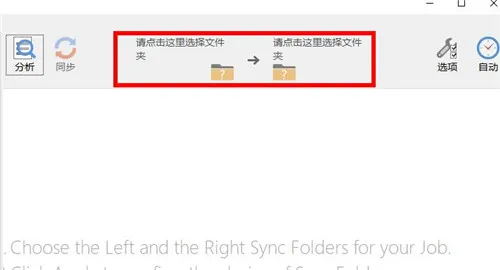
3、点击左边的文件夹,然后选择你想同步的文件夹。
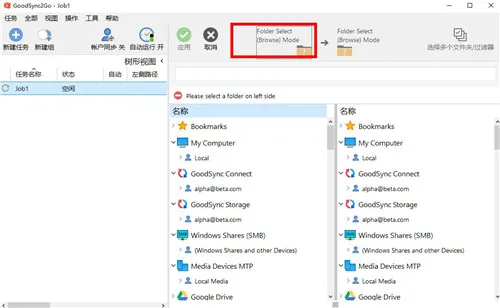
4、再点击右边的文件夹,选择另一个你想同步的文件夹。
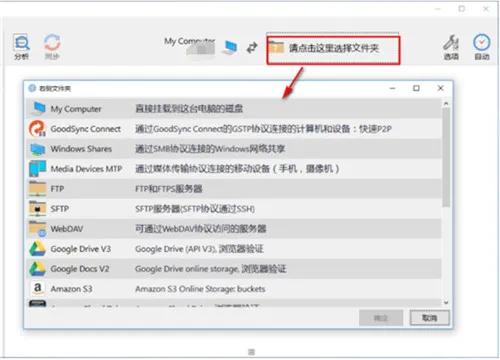
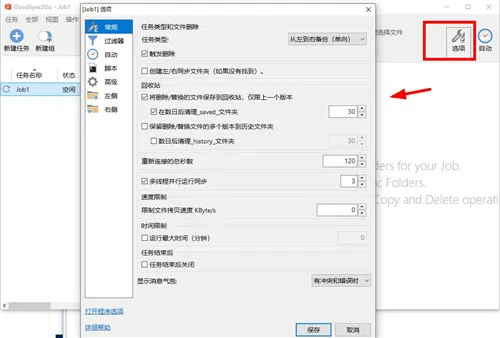
5、然后点击“选项”,这里你可以设置一些任务参数。
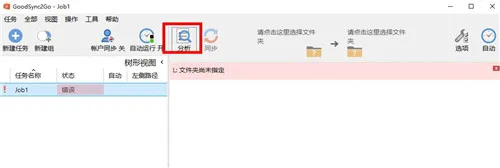
6、点击“分析”,看看左右两边文件夹有什么不一样。
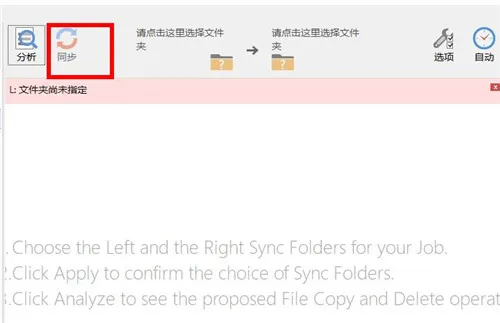
7、最后,点击“同步”按钮,开始同步文件。
goodsync和goodsync2go有什么不一样呢?
1、GoodSync就像一个共享的文件同步工具,可以让两台电脑或者电脑和U盘之间的文件同步起来。它还能帮你备份文件,定时自动备份。
2、GoodSync2Go是GoodSync的一个便携版,就像放在U盘里一样,可以随时用。它不需要电脑帮忙,但是不能定时自动备份。
3、它们的其他操作和命令差不多。
软件的特色功能
1、实时同步:文件一变,它就帮你同步。
2、只同步变化的部分:这样备份快,省时间。
3、自动运行:不用你管,它自己就工作了。
4、加密保护:文件像被锁起来一样安全。
5、保存历史版本:万一文件坏了,我们可以找回来。
6、保护打开的文件:你打开的文件,它不会影响。
7、检测文件改名:文件改名了,它也能同步。
8、传播文件权限:文件在哪里,权限都一样。
9、快速存储:处理小文件特别快。
10、操作日志:所有操作都记录下来。
11、自动修复错误:遇到问题,它会帮你解决。
12、复制链接:链接也能同步。
13、自动解决冲突:文件冲突了,它会帮你处理。
14、验证文件:确保文件复制正确。
15、自动连接:网络断了,它会自动连接。
16、转换时间:文件时间不会错。
17、复制扩展属性:文件属性也会同步。
18、多线程同步:同步更快。
19、过滤文件:不想同步的文件,可以排除。
20、移动路径:不管哪个盘符,都能找到文件。
软件的新变化
v12.7.2版本
1、修复了Dropbox上传大文件的问题。
2、修正了MS图下载的问题。
3、注销时作业能正常工作了。
4、RDC/VNC图标显示正确。
5、GoOffline问题解决了。
6、同步完成无错误会显示绿色。
7、控制中心更新了。
8、Mediator更新了。
9、编译工具更新了。