


XMind手机版就像一个魔法小本本,是深圳的一家公司做的,可以帮你把脑袋里的想法都整理得清清楚楚,就像画画一样,把你的点子都画出来,工作的时候用起来特别方便。
软件介绍
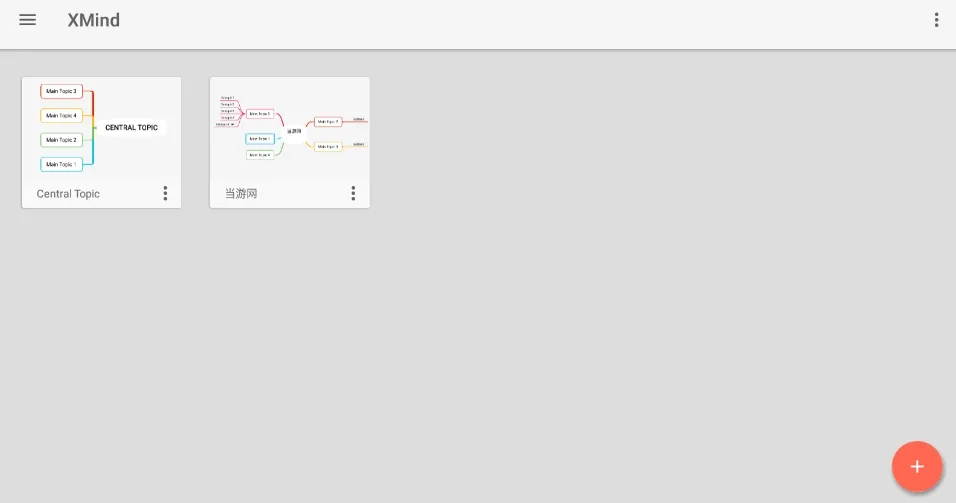
这个App就像你的小助手,帮你把每一个小想法都变成大画,让你画画的时候不会忘记任何东西。就像你在画画的时候,可以一边画一边想,一边想一边画,让你的想法就像一条条彩虹一样,五颜六色,特别好看。
软件特色
> 桌面版思维导图绘图引擎(SnowBrush):就像画画的时候用的画笔,画得又快又好;
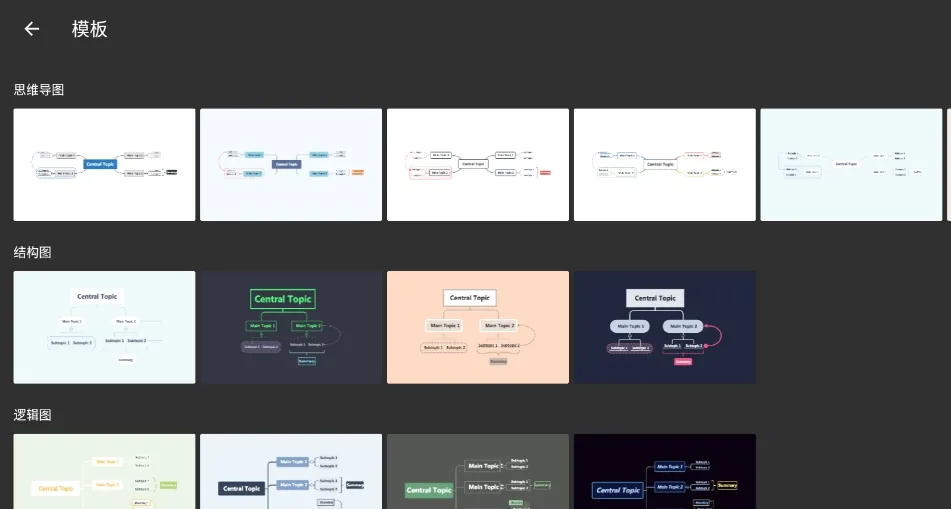
> 16款思维导图结构:就像画画的时候用的各种颜色和形状的笔,可以画出各种各样的画;
> 10个吸引眼球的主题:就像给画布穿上漂亮的衣服,让你的画看起来更漂亮;
> 便捷的文件管理:就像整理你的玩具一样,让你的画都井井有条;
> 遵循 Material Design 设计规范:就像你的画要符合一定的规则,这样才好看;
> 多平台同步:就像你的画可以在不同的地方展示,你可以随时把你的画带到任何地方;
> 分享:就像把你的画给朋友看,你可以把你的画分享给任何人;
和电脑版能同步吗
目前XMind思维导图还没有云功能,所以就算你在电脑上登录了账号,也不能把画同步到手机上。
相关下载:XMind8电脑版
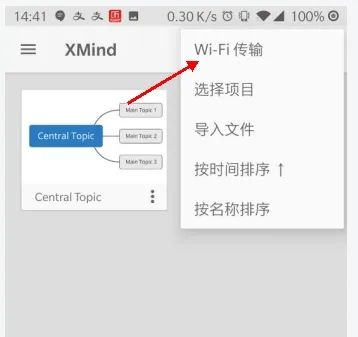
不过你可以把手机上的画分享到电脑上,具体操作就像这样:
1、在右上角点击更多选择,选择第一个wifi传输。
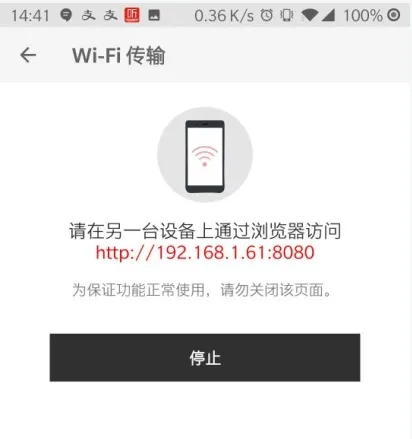
2、在电脑上用浏览器打开页面中的地址就可以浏览手机上的画了。
这里还给大家推荐MindMaster,它是一个可以云同步的画图软件。
点击下载:MindMaster思维导图安卓版
没保存怎么找回
XMind每个步骤都是自动保存的,所以你不用担心没保存。而且就算软件突然关掉了,你的画也会被保存下来。
可以调整字体吗
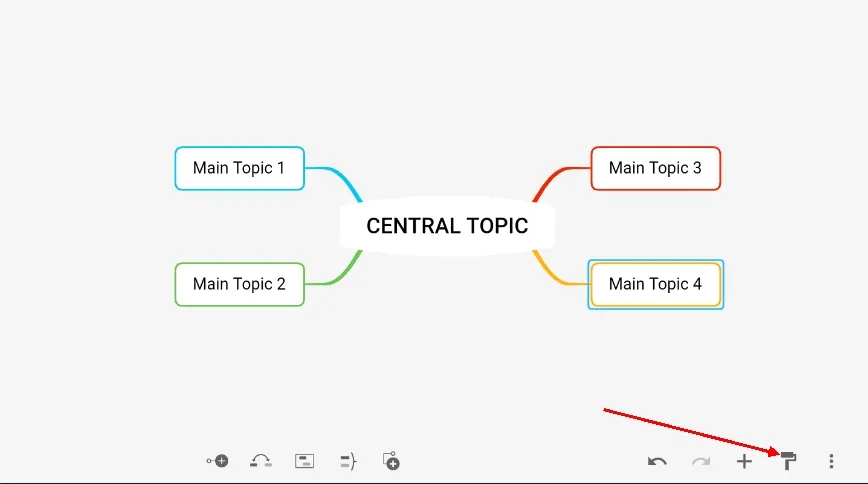
1、我们点击右下角,滚刷的图标。
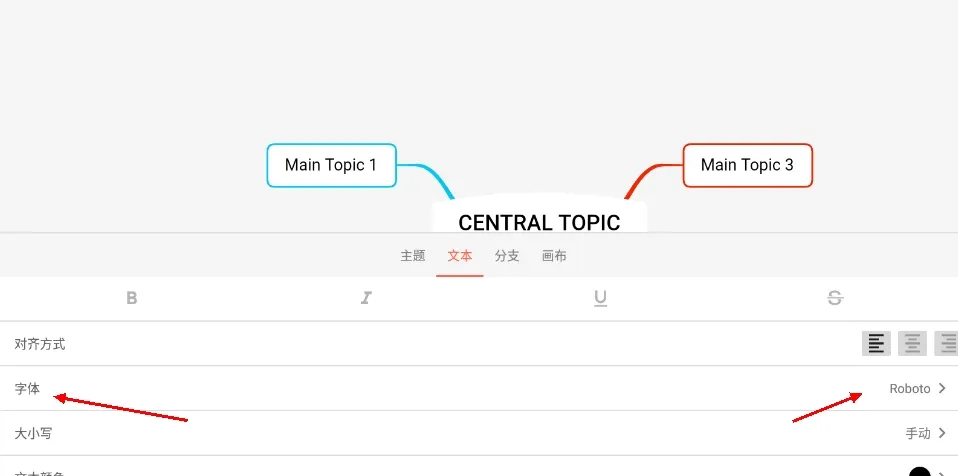
2、在这里我们可以看到主题、文本、分支和画布。选择文本中的字体选项。
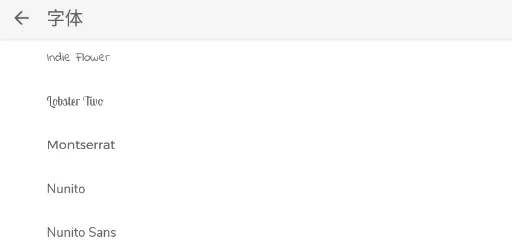
3、选择你要的字体就可以了,这样就可以做出字体更加独特的画了。
怎么添加左边分支
1、我们选择默认的思维导图模板,默认情况下是往右边分支的。
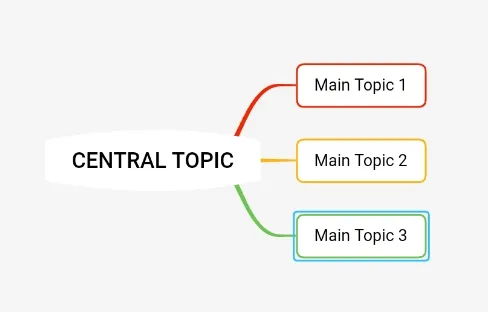
2、当右边有3个分支后,就开始在左边分支了。
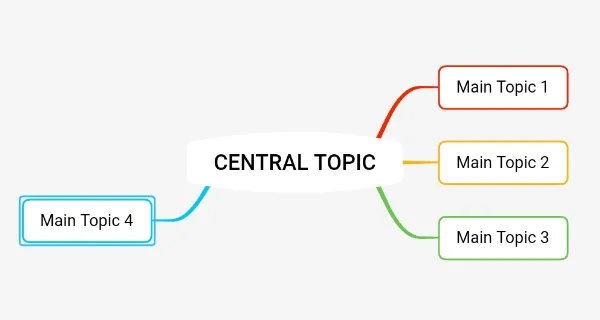
3、第一种方法就是:可以拖动分支,将其挪动到左边来。这样就是左边分支的思维导图了。
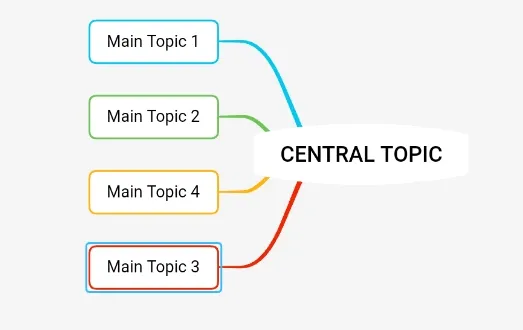
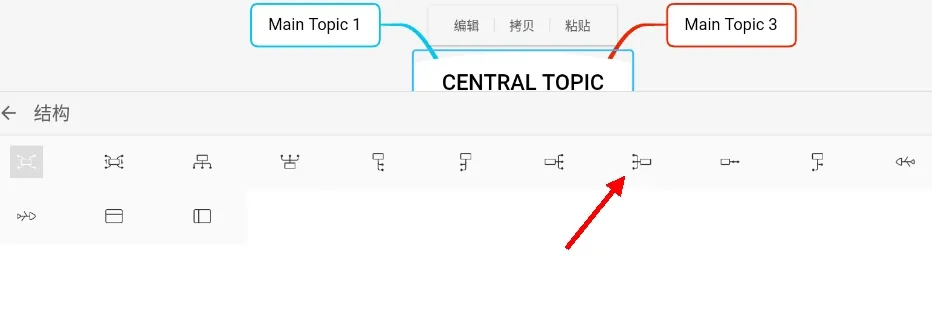
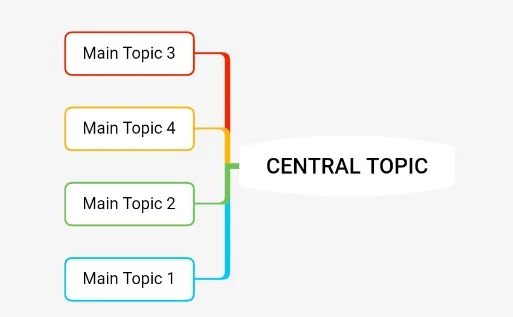
4、还有一种方法就是:点击滚筒图标后,现在主题中的结构,选择如图中的向左逻辑图。就可以变成左分支了。
5、效果如下图。
更新内容
v25.07.03425:
• 新增 Planned Task 功能,支持任务进度、优先级与截止时间管理
• 文本编辑支持添加下划线
• 导出新增格式:JPEG、Word、OPML、Excel
• 启动默认进入“最近”页面
• “最近”页面支持展示本地与云端导图,并为在线导图新增云标识
v25.04.04423:
• 全新支持国区协作功能:多人协同编辑、共享思维更高效。
• 新增 Pro+ 订阅:解锁高级功能,享受更完整的思维导图体验。







我是您的《XMind思维导图app》专属小助手,游戏下载、快速起号、兑换码领取、内部号领取可以联系我哦!
1.【点我】下载游戏盒子。
2.【点我】复制VX号。
3.【点我】跳转VX,添加小助理,领取专属码!